
Как настроить телевизор для правильной картинки – базовые настройки
Как откалибровать ТВ в несколько шагов
Какой пресет настройки телевизора выбрать, какие три обработки картинки выключить немедленно, почему правильное изображение кажется желтоватым и как скорректировать обрезку краев кадра – обо всём этом читайте в нашем новом гиде по настройке ТВ.
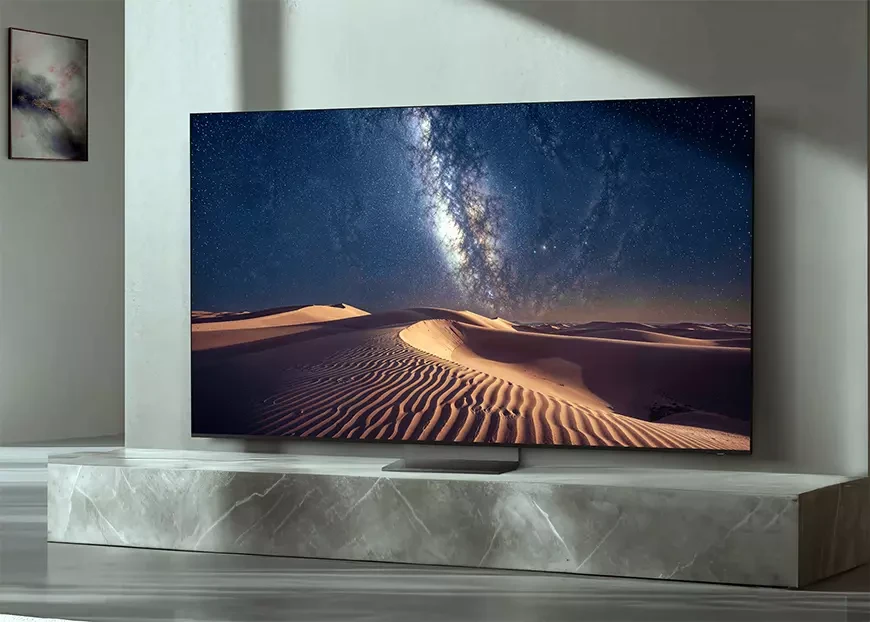
Краткое резюме. Переключите режим изображения на Filmmaker Mode или «Кино», отключите интерполяцию кадров, шумоподавление и повышение резкости, установите цветовую температуру «Тёплая». Для игр включите игровой сценарий, для 4K с приставки переведите вход HDMI в расширенный режим.
Какой режим активировать под тип контента
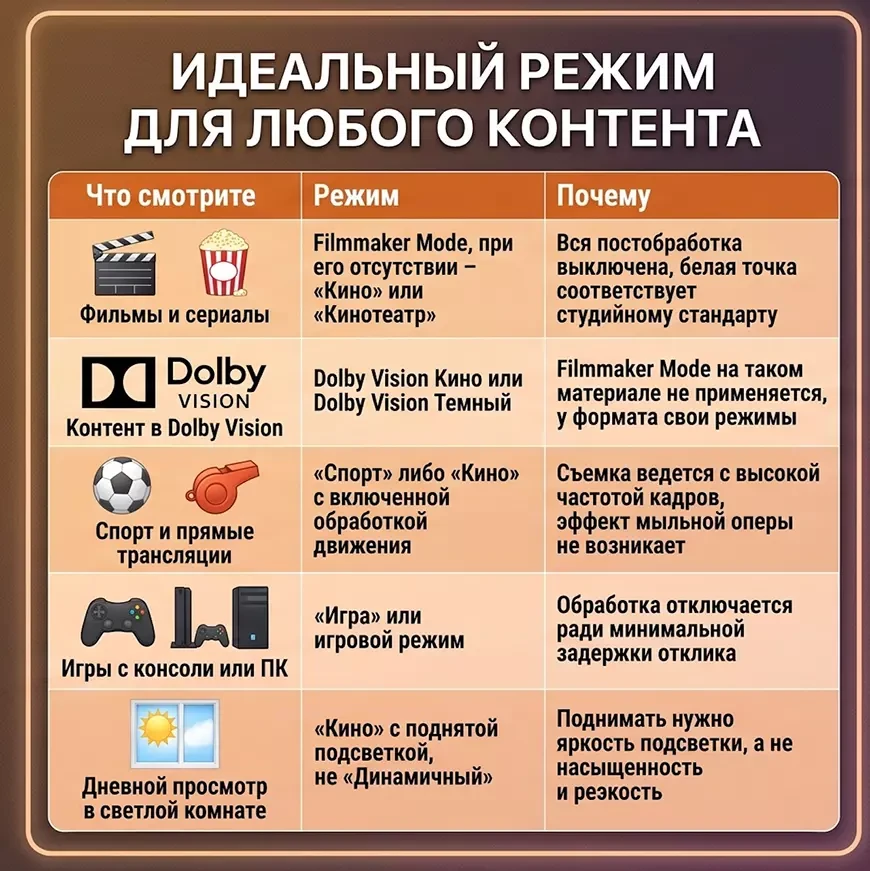
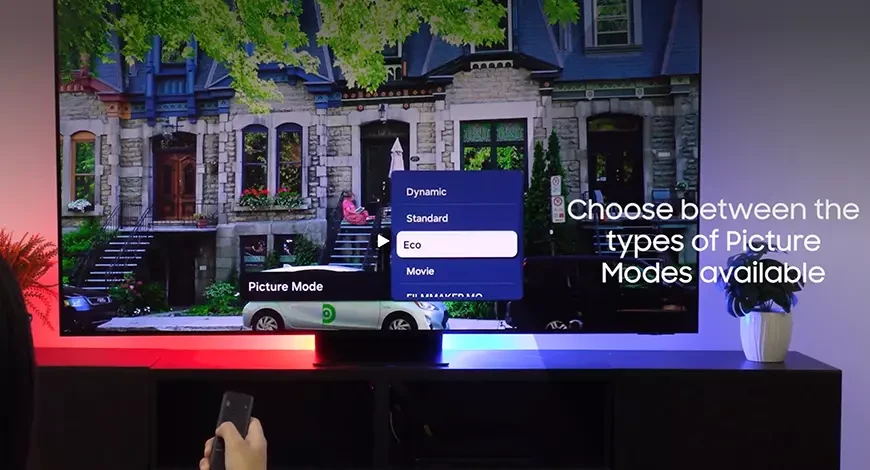
Меню выбора режима изображения. Заводской «Динамичный» настроен под витрину магазина, а не под жилую комнату.
Почему заводские настройки ТВ неправильные?
Телевизор калибруется на заводе под продажу в магазине. Режим по умолчанию называется «Динамичный», «Яркий» или «Стандартный», и его задача – выделиться на витрине среди двадцати конкурентных ТВ при ярком освещении торговой зоны.
Достигается это тремя приёмами. Подсветка выведена в максимум. Насыщенность цвета поднята (трава становится ядовито-зелёной, а небо – тёмно-синим). Цветовая температура смещена в холодную область, потому что голубоватая картинка субъективно кажется ярче. Плюс включена вся постобработка сразу – повышение резкости, шумоподавление, динамическая контрастность и интерполяция кадров.
Дома всё это работает против. Кожа персонажей приобретает оранжевый оттенок, полутона в тенях сливаются, вокруг контрастных объектов появляется светлая кайма, а движение выглядит неестественным.
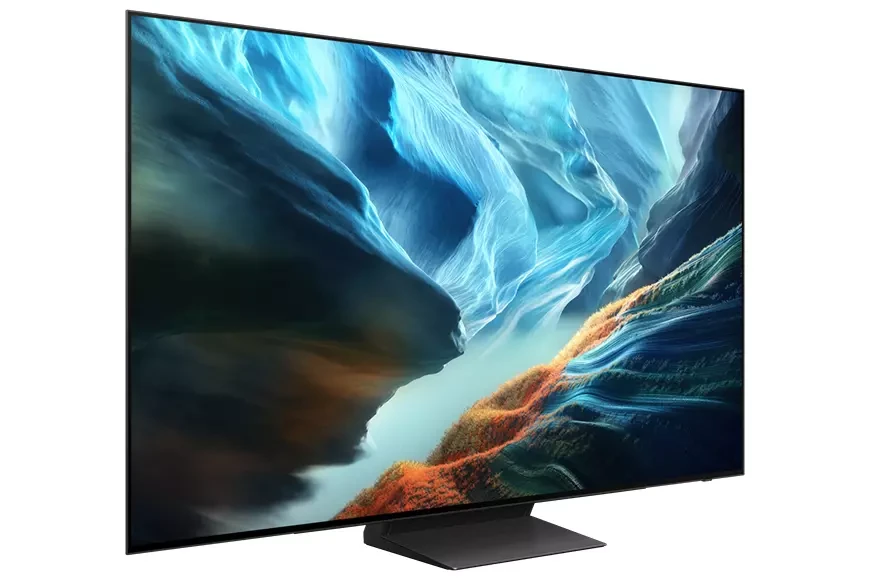
Что такое Filmmaker Mode
Filmmaker Mode – отраслевой режим, разработанный объединением производителей и киностудий при участии режиссёров. Его смысл в том, чтобы перевести ТВ в максимально близкий у студии формат.
Filmmaker Mode гарантирует конкретный набор пуристских действий – отключается вся постобработка, включая интерполяцию кадров, повышение резкости и шумоподавление – сохраняется исходное соотношение сторон – сохраняется исходная частота кадров – отключается обрезка краев изображения – баланс белого устанавливается по студийному стандарту
Поддержка Filmmaker Mode есть у большинства крупных производителей. У части брендов режим не помечен этим названием, но собственные пресеты «Кино» или «Пользовательский» решают ту же задачу. Отдельный случай – материал в Dolby Vision – он использует собственные режимы, и Filmmaker Mode на нём не применяется.
В свежих моделях ТВ появилась версия режима, которая учитывает освещенность комнаты через датчик и подстраивает яркость картинки. Это решает главную претензию к режиму – в исходном виде он рассчитан на затемнённое помещение и в светлой гостиной выглядит чуть тускло.
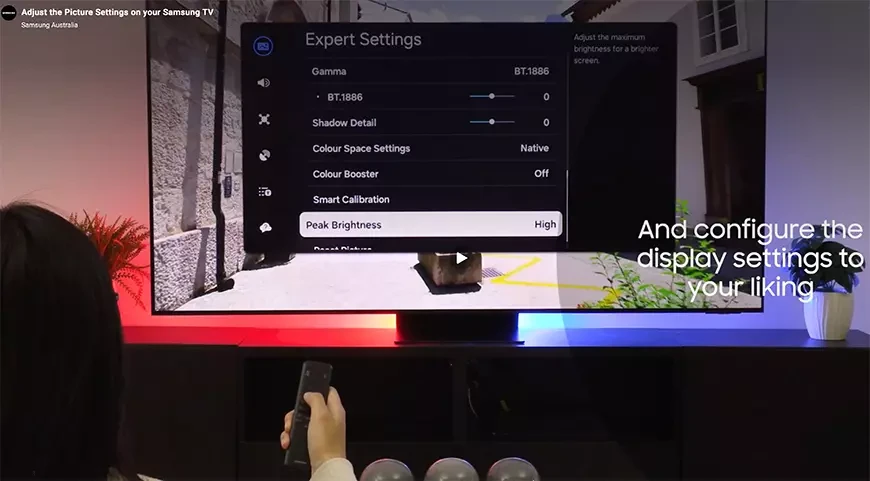
Три обработки картинки, которые надо выключить сразу же
Если разбираться в меню некогда, выключите эти три пункта – они дают основную часть неестественности картинки.
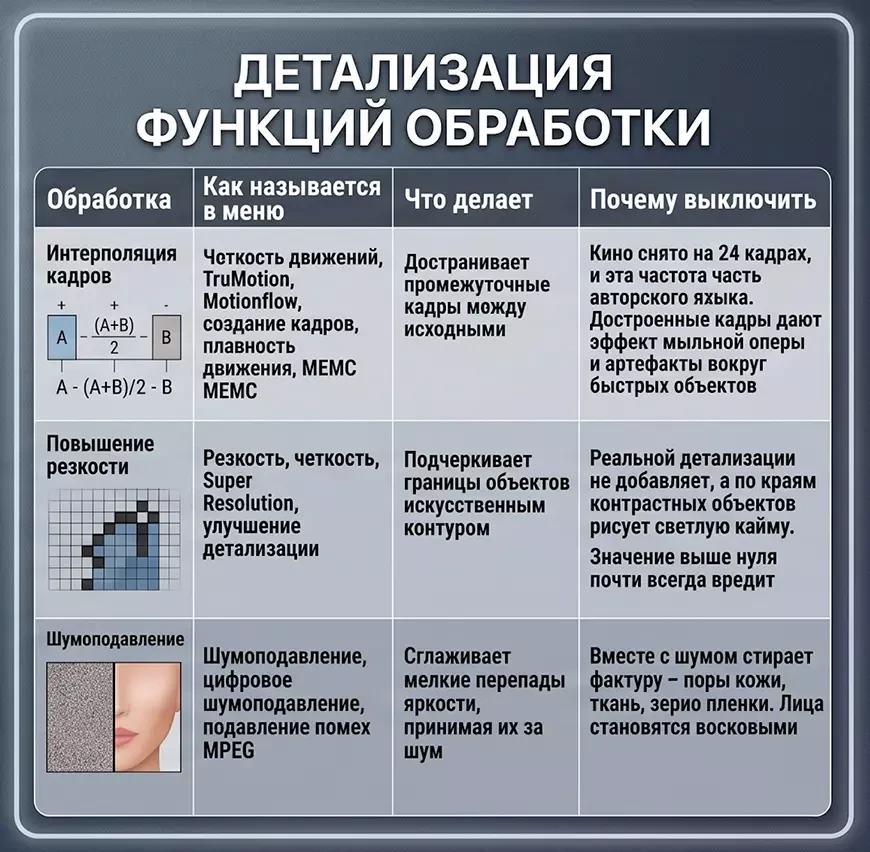
Есть и четвёртый кандидат на отключение – динамическая контрастность. Она автоматически растягивает диапазон яркости сцены, из-за чего тени проваливаются в чёрное, а светлые участки выбеливаются (в ночных сценах детали в полутенях просто исчезают).
Единственное исключение по интерполяции – спорт. Прямые трансляции снимаются с высокой частотой кадров, эффект мыльной оперы на них не возникает, а обработка помогает удерживать резкость на быстрых панорамах. Здесь режим «Спорт» уместен.
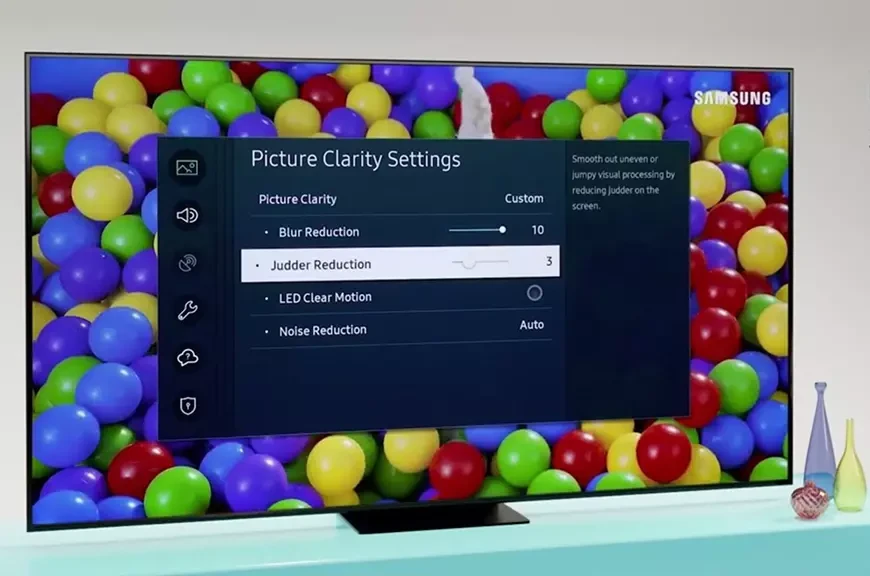
Меню обработки движения. Первый пункт, который стоит выключить при настройке любого телевизора.
Цветовая температура – почему картинка выглядит желтоватой
Правильное положение регулятора настройки цветовой температуры – «Тёплая», «Теплая 2» или Warm. Первое впечатление – что картинка пожелтела.
Дело в том, что кино и телевидение сводятся на мониторах с определенным балансом белого, соответствующим дневному свету с цветовой температурой около 6 500 кельвинов. Всё, что вы смотрите, утверждалось именно в этих условиях. Заводской холодный режим смещает баланс белого в область 9 000 – 12 000 кельвинов – всё уходит в синий тон.
Впечатление желтизны возникает из-за адаптации зрения – глаза привыкли к холодной картинке. Адаптация занимает десять-пятнадцать минут, после чего обратное переключение выглядит уже неестественно синим – примерно, как лампа в больнице.
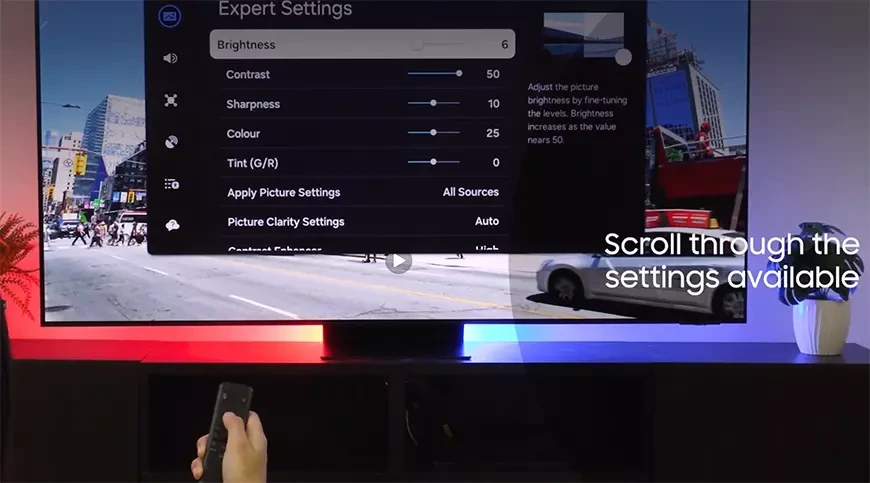
Яркость, контраст и подсветка – что чем регулируется
Подсветка. Общая светимость экрана. Именно её надо поднимать для светлой комнаты и опускать для вечернего просмотра.
Яркость. Вопреки названию, отвечает за уровень чёрного и проработку теней. Слишком низкое значение нивелирует полутона – тёмные сцены превращаются в чёрное пятно. Слишком высокое поднимает чёрный до серого, и картинка теряет глубину.
Контраст. Отвечает за уровень белого и проработку светлых участков. Завышенное значение выбеливает облака и любые яркие поверхности – детали в них исчезают.
Настраивать эти регуляторы на глаз рискованно, а профессиональная калибровка требует отдельного устройства – калибратора. Но можно поступить проще – выберите режим «Кино» или Filmmaker Mode и не трогайте яркость с контрастом вообще – в этих пресетах они уже стоят близко к правильным значениям. Регулируйте только подсветку под освещенность комнаты. Такой вариант даст 90% результата без риска что-то испортить.
Сначала проверяем по таблице белого и чёрного, потом переходим к реальному киноматериалу. Запускаем тёмную сцену – в кадре должны различаться детали в складках одежды и в углах помещения. Потом проверяем светлые участки – облака должны иметь фактуру, а не выглядеть белым пятном.
Обрезанные края – как вернуть недостающую часть картинки
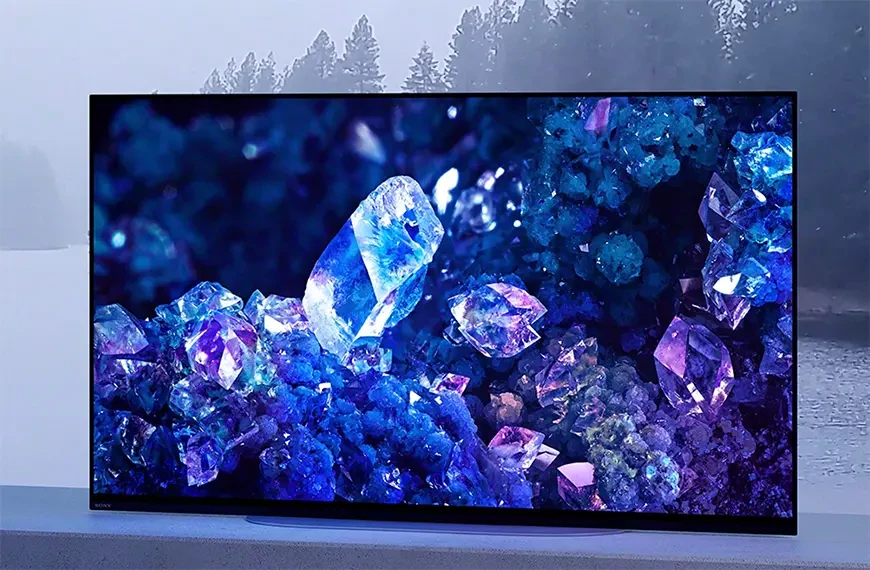
Это наследие эпохи аналогового вещания – изображение растягивается за пределы экрана, а по периметру теряется несколько %% кадра. В XX веке это имело смысл – по краям аналогового сигнала располагалась служебная информация. Сегодня картинка не только теряет края, но и масштабируется, то есть, перестаёт отображаться пиксель в пиксель – резкость 4K уходит в интерполяцию при растягивании. Как вывести картинку со старого аппарата на современный экран, рассказываем в материале как подключить видеомагнитофон к телевизору.
Чтобы скорректировать этот момент ищите в настройках размера изображения пункт «По размеру экрана», «Исходный», Just Scan или «Полный пиксель» – название зависит от производителя. Проверить результат просто – на канале с бегущей строкой или на интерфейсе игровой консоли не должно быть обрезанных элементов по краям.
Настройка часто задаётся отдельно для каждого входа и для каждого разрешения. Проверьте её на всех источниках – приставка, консоль, проигрыватель. Бывает, что на одном входе всё правильно, а на соседнем изображение обрезано.
Настройка входа HDMI для 4K и HDR
Отдельная настройка, без которой дорогой стример или консоль выдают посредственную картинку. По умолчанию порты HDMI на многих телевизорах работают в ограниченном режиме ради совместимости со старыми устройствами. В этом состоянии HDMI не пропускает расширенный цветовой диапазон и высокую глубину цвета, и материал в HDR либо не определяется, либо отображается тускло и с искаженными цветами. Технические различия режимов разобраны отдельно: разница между ARC и eARC.
Пункт настройки находится в разделе внешних устройств или входов и называется по-разному – расширенный формат сигнала HDMI, HDMI Deep Colour, режим улучшения входа. Включать его нужно точечно, на том порту, к которому подключен источник высокого разрешения. Пошаговая инструкция с меню популярных телевизоров — как подключить саундбар через HDMI ARC.
Признак того, что настройка сработала – при запуске материала в HDR на экране появляется соответствующее уведомление, а режимы изображения в меню меняются на версии с пометкой HDR. Если уведомления нет, проверьте кабель – для 4K с высокой частотой кадров нужен кабель соответствующей категории.
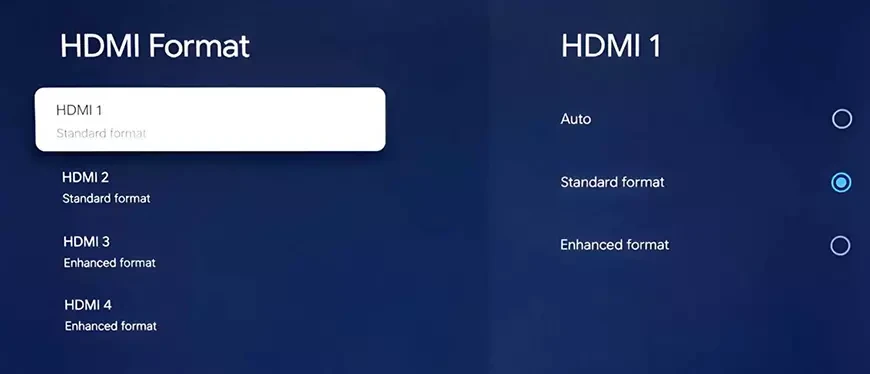
Настройка формата сигнала HDMI. Без расширенного режима порт не пропускает HDR.
Игровой режим и задержка вывода
Для консоли и компьютера правила другие, и главный параметр здесь не точность цвета, а задержка отклика. Дело в том, что любая обработка изображения требует времени. Телевизор принимает кадр, обрабатывает его и выводит на экран, и суммарная задержка может достигать десятков миллисекунд. В кино это незаметно, в динамичных играх – критично – между нажатием кнопки на геймпеде и реакцией на экране возникает разрыв. О слое высоты и форматах подробно в материале что такое Dolby Atmos.
Игровой режим отключает большую часть обработки и сокращает задержку. Включается он либо в настройках изображения, либо автоматически – если телевизор и консоль поддерживают функцию автоматического перехода в режим низкой задержки. Побочный эффект – точность цвета в игровом режиме обычно ниже, чем в кинематографическом. Для просмотра фильмов режим надо переключать обратно.

HDR-калибровка
Когда на вход приходит материал в HDR, телевизор переключается на отдельный набор пресетов. Всё, что вы настроили для обычного контента, к ним не относится – там своя подсветка, свои значения яркости и контраста, своя постобработка. Отключенная интерполяция кадров может оказаться включенной снова. Поэтому настройку нужно повторить дважды – один раз на обычном материале, второй – на материале в HDR.
Запустите фильм в расширенном диапазоне, зайдите в меню изображения и пройдите по тем же пунктам заново.
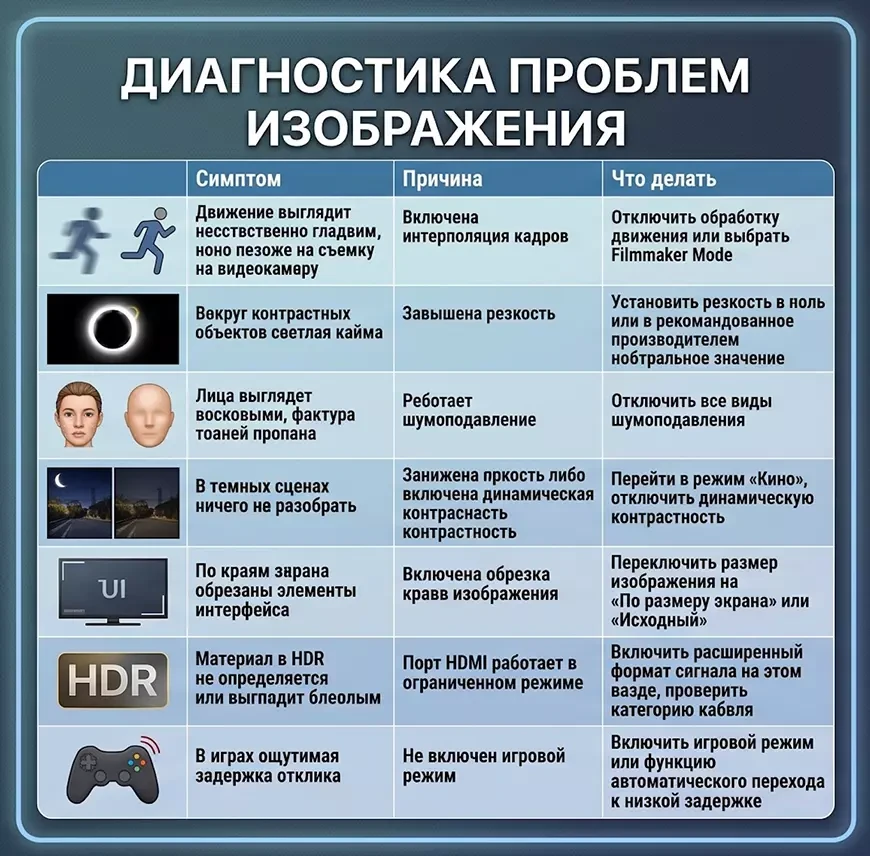
Что пошло не так – разбор симптомов
Частые вопросы
Нужна ли профессиональная калибровка?
Для большинства зрителей нет. Переход с заводского режима на Filmmaker Mode или «Кино» с отключенной постобработкой даёт основную часть возможных улучшений. Калибровка добавляет точности, но прирост уже меньше первого шага. Все параметры выбора собраны в статье гид по выбору саундбара.
Почему правильная картинка кажется тусклой?
Кинематографические режимы рассчитаны на затемнённое помещение, и подсветка в них ниже. Для светлой комнаты поднимайте именно подсветку, не трогая яркость, контраст и насыщенность.
Можно ли настроить телевизор по картинке из интернета?
Готовые наборы значений привязаны к конкретной модели и году, и даже внутри одной серии экземпляры различаются. Использовать их можно как отправную точку, но просто переносить чужие цифры не стоит.
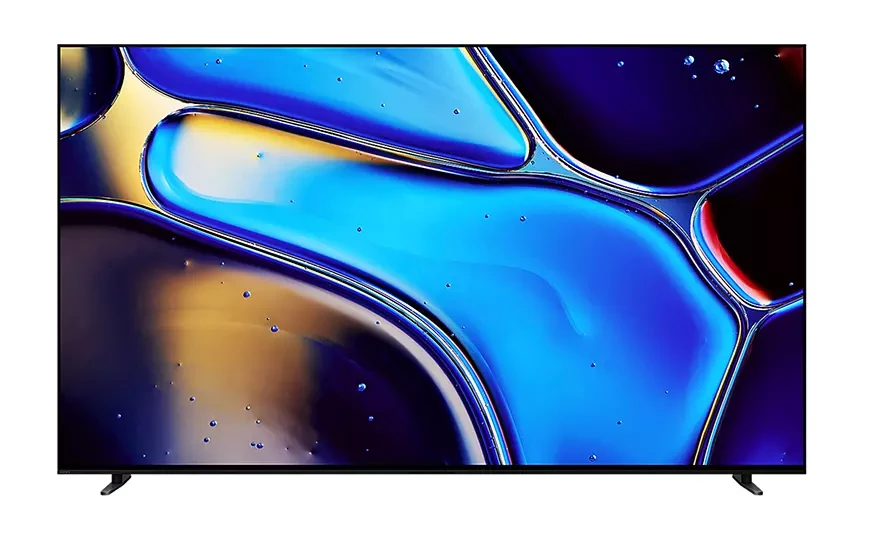
Что делать, если Filmmaker Mode в телевизоре нет?
Выбирайте режим «Кино» или «Кинотеатр» и вручную отключайте интерполяцию кадров, шумоподавление и повышение резкости, а цветовую температуру ставьте в тёплое положение.
Настройки надо задавать для каждого входа отдельно?
Часто да. Режим изображения, размер кадра и формат сигнала HDMI у многих телевизоров запоминаются по входам. Проверьте настройку на каждом источнике – приставке, консоли, стримере.
Портит ли энергосбережение картинку?
Портит заметно. Режимы экономии снижают подсветку динамически, и яркость плавает по ходу сцены. Датчик освещённости даёт тот же эффект. Для просмотра фильмов обе фичи лучше отключить.
Влияет ли настройка картинки на звук?
Напрямую нет, но косвенно да – обработка изображения задерживает картинку, а звук уходит без задержки. Отключение обработки и игровой режим попутно уменьшают рассинхрон (липсинк) с внешней акустикой.
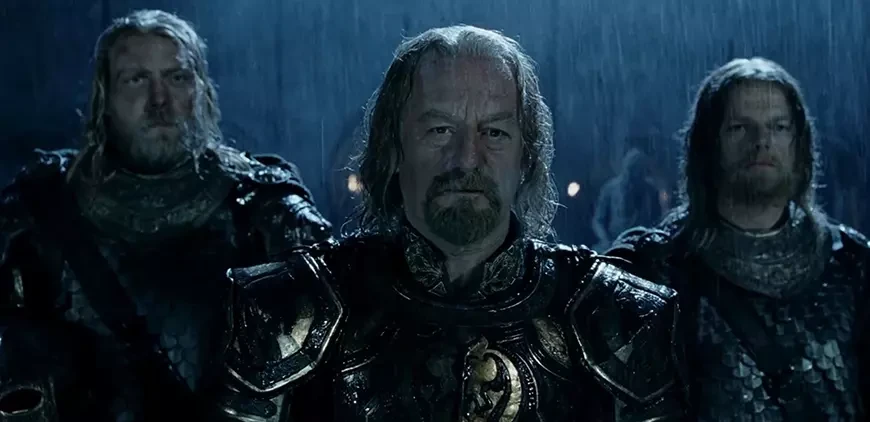
Тёмная сцена как тест настройки - в складках одежды и в углах кадра должны различаться детали, а не сплошная чернота.
Выводы
Если разбираться некогда – переключите режим изображения на Filmmaker Mode или «Кино» и не трогайте больше ничего. Это закроет основную часть проблемы, включая интерполяцию, резкость и цветовую температуру сразу. Как собрать и расставить систему, разбираем в гайде как собрать домашний кинотеатр 5.1.
Если комната светлая и картинка кажется тусклой, поднимайте уровень подсветки, а не яркость с насыщенностью – разница принципиальная.
Если в доме есть стример или игровая консоль с поддержкой 4K, включите расширенный формат сигнала на соответствующем входе. И повторите настройку на материале в HDR – там у телевизора отдельный набор параметров.
Звук для ТВ и кино на Hi-Fi.ru
Как выбрать саундбар для телевизора
Чем отличается HDMI ARC от eARC
Как подключить саундбар через HDMI ARC
Dolby Atmos: что это и как настроить
Обзор саундбаров с Dolby Atmos 2026
Цифровой звук, наушники и музыка
Как подключить колонки к компьютеру
Наушники с шумоподавлением 2026
Стриминговые сервисы: наши и зарубежные
Винтаж и аналог на Hi-Fi.ru
Кассетные деки: лучшие из винтажа
Советский катушечник с рук: что проверять
Ремонт винтажной японской техники
Первый виниловый проигрыватель
Видеомагнитофон к современному ТВ
Автор – Анатолий Максименко – редактор раздела «Видео» Hi-Fi.ru.
13 сентября 2026 года