
Как подключить колонки к компьютеру – рабочие способы и нужные провода
Пошаговая инструкция для коннекта без проблем
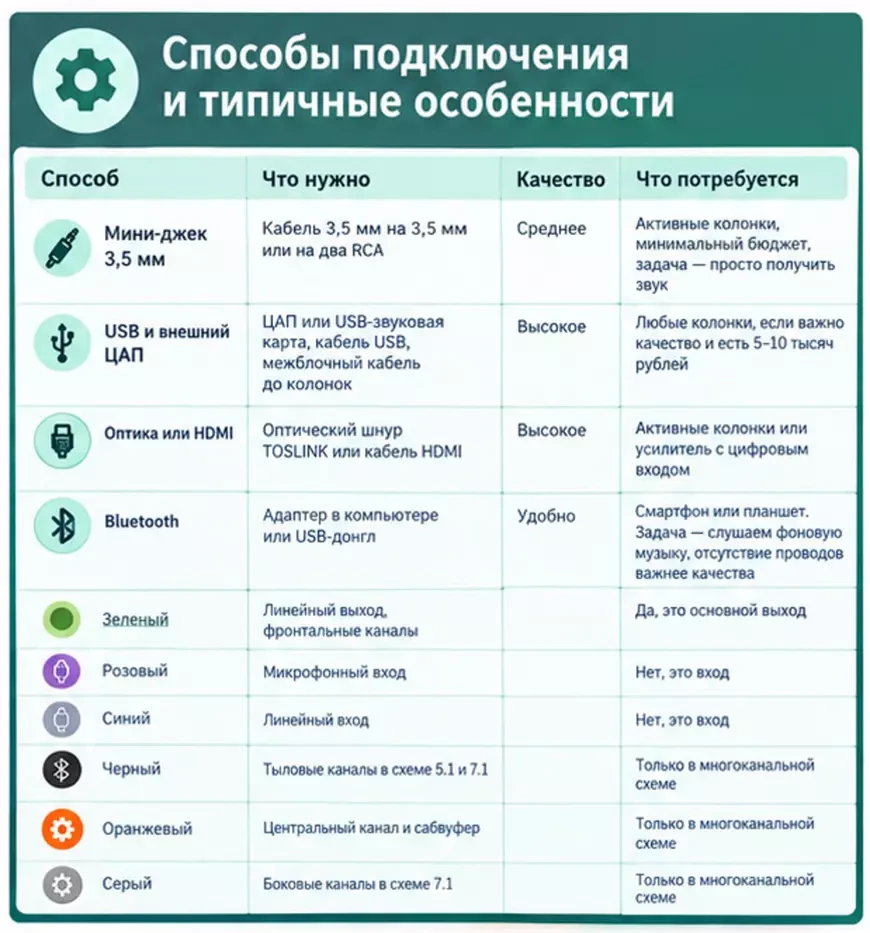
Четыре способа организации качественного звучания ПК – от прямого подключения активной акустики по мини-джеку до введения в систему внешнего ЦАП’а, таблица необходимых под каждую задачу кабелей, детальная настройка ОС, настройки Windows, плюс разбор причин, по которым в колонках гудит и шипит – наш новый гид подключению закроет большинство известных пользовательских вопросов.
Активные колонки подключаются к компьютеру напрямую, пассивным нужен усилитель между ними и компьютером. А вот наилучшее звучание обеспечит более комплексная система – с внешним цифро-аналоговым преобразователем по USB. Bluetooth? Беспроводное соединение удобно, но в Windows тут тоже много нюансов.
Четыре способа подключения колонок к компьютеру
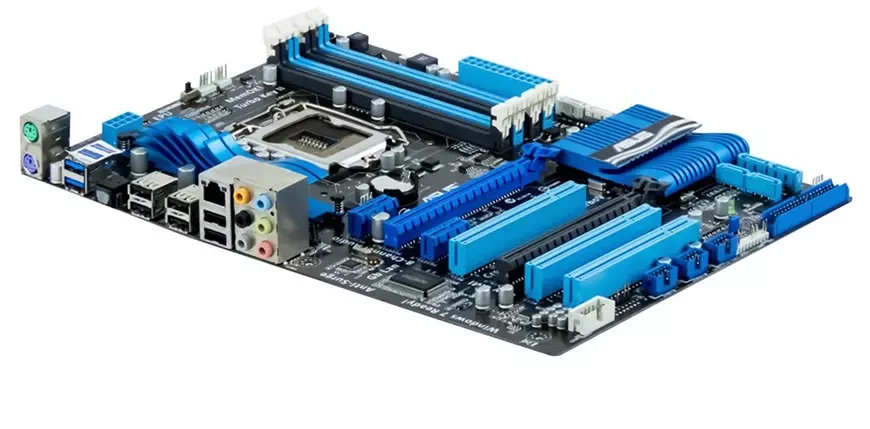
Аудиоразъёмы на задней панели материнской платы. Цветовая маркировка стандартизирована и не менялась двадцать лет.
Активные или пассивные колонки выбрать?
Половина неудачных подключений возникает из-за того, что пользователь не разобрался есть ли усилитель внутри самих колонок. От этого зависит вся схема тракта, но перепутать типы АС легко – внешне-то они почти не отличаются.
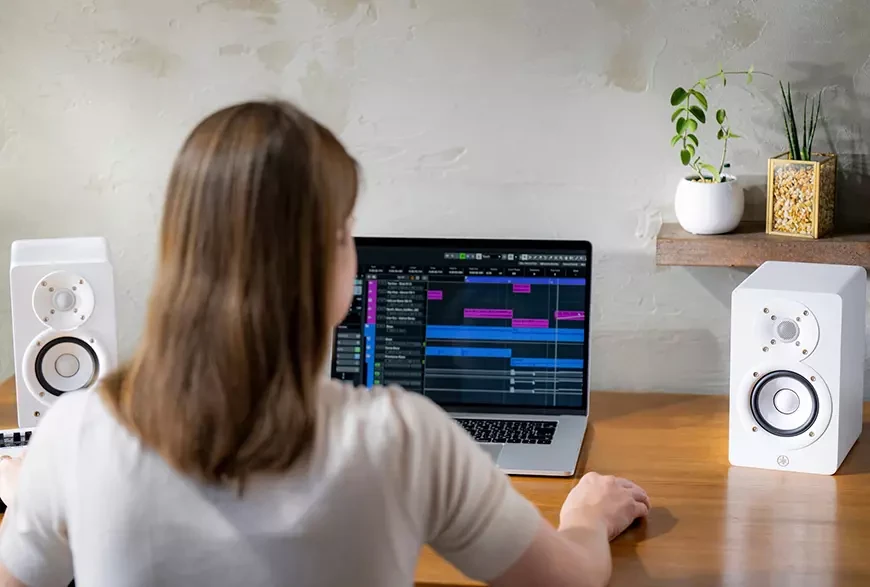
Активные колонки имеют встроенный усилитель (и активный кроссовер – но рамках данной статьи деление на «настоящие» активные громкоговорители и просто системы со встроенным усилением, без активного кроссовера, не важно, мы рассуждаем не о High End технике, а об удобстве создания компактной и недорогой настольной системы для персонального компьютера). Признаки очевидны – есть кабель питания, регулятор громкости на корпусе, входы под мини-джек или RCA. Такие АС подключаются к ПК напрямую. Большинство компьютерных комплектов акустики, мультимедийные полочники и студийные мониторы оформлены именно по активной схеме.
Пассивные колонки встроенного усилителя не имеют. На корпусе вы найдете только клеммы для подключения акустического кабеля. Подключить такую акустику к компьютеру напрямую нельзя ни через какой переходник – линейный выход ПК отдаёт сигнал напряжением порядка десятых долей вольта и не способен раскачать динамик. Между компьютером и пассивными колонками обязателен усилитель – интегральный, ресивер или компактный настольный аппарат класса D.
Проверить тип за секунду просто. Если у колонок есть сетевая вилка в розетку, они активные. Если только клеммы – пассивные. Комплекты 2.1 с сабвуфером почти всегда имеют встроенное усиление и устроены так – усилитель и БП размещены в корпусе саба, а сателлиты подключаются к басовому блоку.
Разбираемся в разъёмах на компьютере
На типовой материнской плате три или шесть аудиогнёзд плюс, иногда, оптический выход. Цветовая маркировка стандартизирована и за двадцать лет не изменилась, так что схема работает практически для любого ПК.
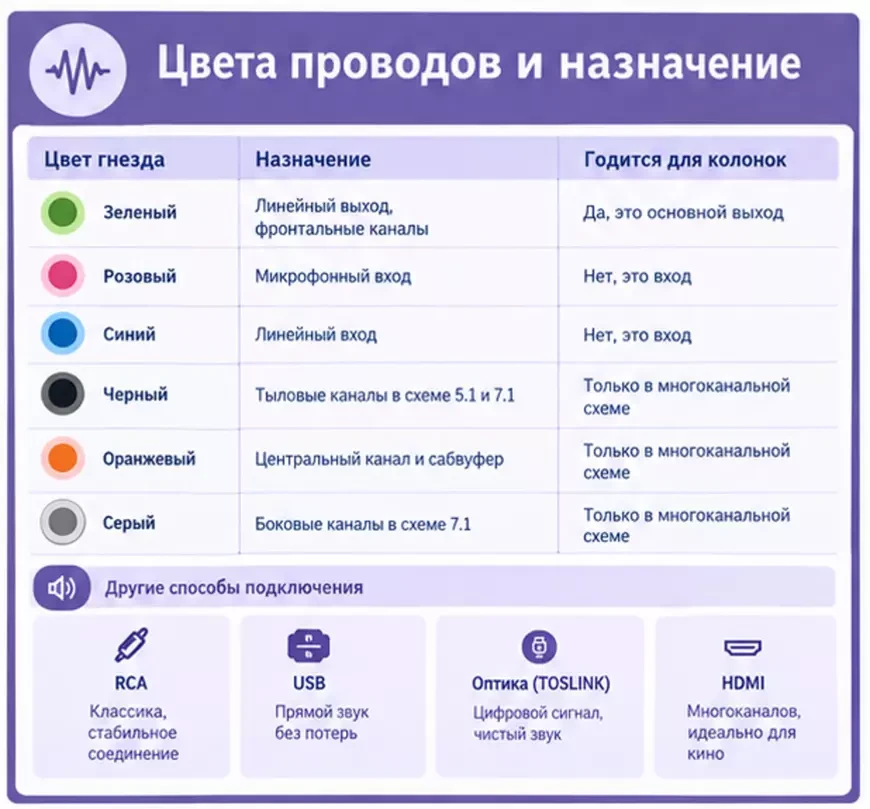
Все эти коннекторы расположены, как правило, на задней панели корпуса компьютера, а на передней есть только одно гнездо мини-джек (и USB-порты, но они при данном типе коннекта нас не интересуют). Электрически это второй линейный выход, но сигнал до него идёт по тонкому шлейфу вдоль всей материнской платы, мимо блока питания и видеокарты. Наводок будет много. Для колонок лучше используйте задний разъём, передний зарезервируйте для подключения наушников.
На ноутбуках гнездо обычно одно и комбинированное. Оно работает как выход, но рассчитано на наушники и уровень тут выше линейного. Активные колонки при таком подключении отлично воспроизводят звук, но надо будет обратить внимание на то, что громкость придётся регулировать в более узкой полосе.
Способы подключения колонок к компьютеру
Способ 1 – мини-джек 3,5 мм
Самый быстрый путь и самый распространенный. Кабель идет из зелёного гнезда на задней панели во вход колонок.
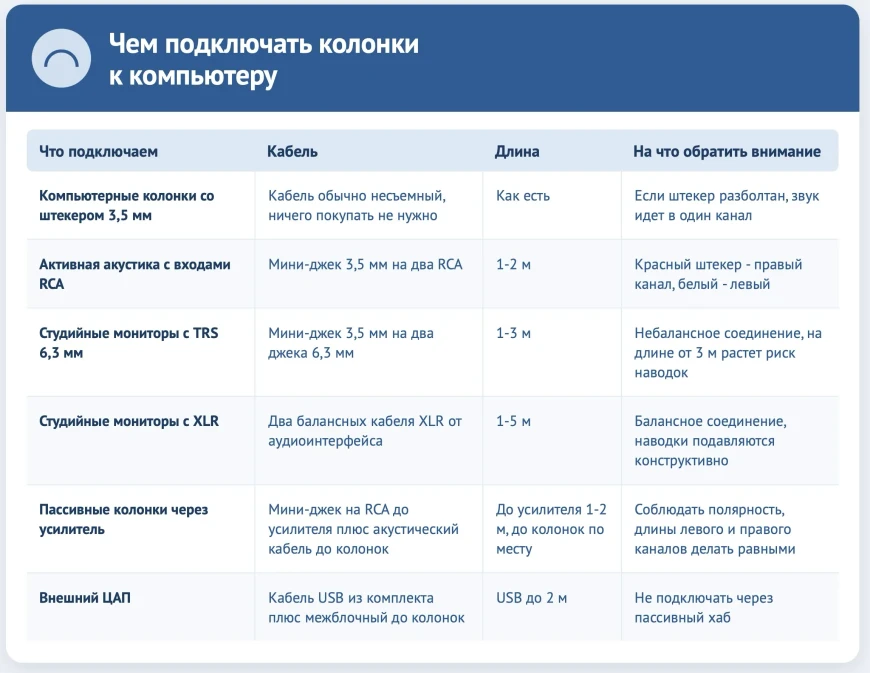
Разъём на стороне колонок определяет тип кабеля. Компьютерные комплекты готовы под мини-джек 3,5 мм, полочная активная акустика и студийные мониторы обычно используют RCA или большой джек 6,3 мм. Соответственно понадобится либо кабель 3,5 мм на 3,5 мм, либо переходной кабель 3,5 мм на два RCA, либо 3,5 мм на два джека 6,3 мм.
Качество здесь целиком определяется встроенным кодеком материнской платы. Разброс между платами заметный – у бюджетных систем слышен подъём шумового порога и окраска в верхней середине, у плат с вынесенным аудиотрактом и экранированием картина заметно лучше. Тембральная точность, однако, будет неидеальна в любом варианте включения – так как аналоговый сигнал тут формируется внутри корпуса, в десяти сантиметрах от импульсного блока питания и видеокарты. Как читать эту цифру в спецификациях, объясняем в материале коэффициент нелинейных искажений.
Способ 2 - USB и внешний ЦАП
Единственный способ существенно поднять качество звучания, не меняя колонки. При данном варианте цифро-аналоговое преобразование выводится за пределы корпуса компьютера – по USB идут цифровые данные, а в аналоговую форму сигнал преобразуется уже вдали от помех. Когда внешний преобразователь действительно нужен, объясняем в гайде что такое ЦАП.
Драйверы как правило не потребуются – класс-совместимые устройства USB Audio 1.0 работают «из коробки». Для USB Audio 2.0 в Windows начиная с версии 1703 поставляется собственный драйвер класса, и устройство определяется само. Фирменный драйвер производителя имеет смысл ставить ради ASIO и воспроизведения DSD, для обычного прослушивания он не обязателен.
Форм-факторы делятся на три группы. Компактные ЦАП размером с флешку с выходом на мини-джек – решение для рабочего стола. Настольные ЦАП с выходами RCA и питанием от адаптера дают больше по динамике и глубине паузы. Аудиоинтерфейсы с балансными выходами XLR или TRS нужны, если колонки студийные – балансное соединение снимает вопрос наводок на кабель полностью.
Нюанс. Не включайте ЦАП через пассивный USB-хаб без собственного питания. Порт на задней панели материнской платы стабильнее фронтального, а разъем USB 2.0 для аудио зачастую надежнее USB 3.0 из-за меньшего уровня высокочастотных помех.
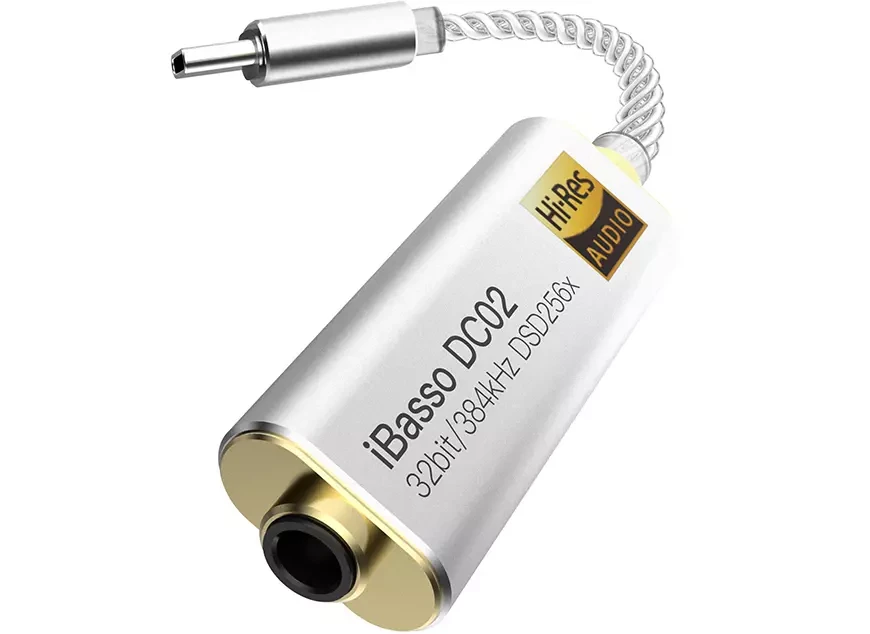
Компактный USB-ЦАП между компьютером и активными колонками. Преобразование вынесено из корпуса, где шумит блок питания.
Способ 3 – оптика или HDMI
Цифровые выходы решают проблему наводок радикально – по оптическому кабелю электрический контакт между устройствами отсутствует в принципе, и земляная петля становится невозможной.
Оптический выход есть далеко не на каждой материнской плате, но если он есть, а у колонок или усилителя имеется оптический вход, это хороший вариант. Ограничения известны – стерео PCM либо сжатый многоканальный поток, разрешение обычно до 24 бит и 96 кГц. Для недорогих колонок на рабочем столе этого вполне хватит.
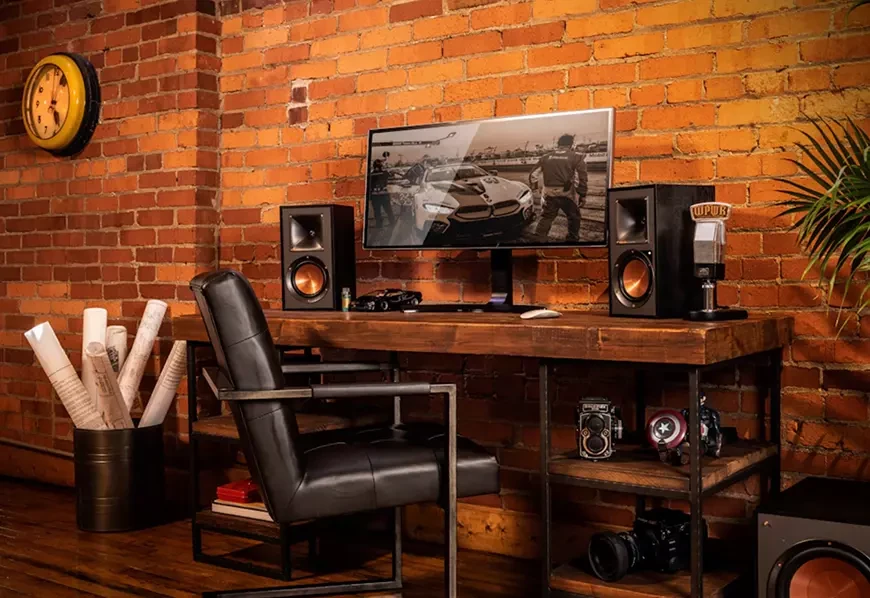
HDMI с видеокарты передает звук вместе с картинкой и подойдет, если компьютер подключен к ресиверу или к монитору со встроенной звуковой системой. Схема рабочая, но на рабочем столе избыточная – звук привязывается к видеовыходу, при переключении мониторов устройство воспроизведения в Windows меняется само по себе. Как всё соединить и настроить, разбираем в статье подключение саундбара по HDMI ARC.
Общее ограничение обоих цифровых путей – регулировка громкости. Она уходит на сторону приёмника, системный регулятор Windows перестает работать. Для колонок с собственным аттенюатором это не проблема.
Способ 4 – Bluetooth и что реально возможно в Windows
Беспроводное подключение упирается не в колонки, а в кодеки, которые поддерживает операционная система. Здесь ОС выступает заметно скромнее смартфонов. Штатный набор Windows 11 включает SBC, AAC и aptX Classic начиная с версии 21H2, а также aptX Adaptive начиная с 24H2 – и только на отдельных системах с совместимыми радиомодулями Qualcomm. LDAC и aptX HD в штатный набор не входят. Это означает простую вещь – наушники или колонки, которые на смартфоне играют через LDAC, на компьютере откатятся на SBC или AAC. Что важно при выборе беспроводной модели, разбираем в гайде как выбрать наушники с шумоподавлением.
Выбрать кодек вручную нельзя – согласование идет автоматически, и общего переключателя в системе нет. Пункт формата в параметрах меняет разрядность и частоту дискретизации до кодирования, но не сам кодек. Обойти ограничение можно только внешним USB-передатчиком – он берет кодирование на себя, и для компьютера выглядит обычной звуковой картой.
Второе ограничение – задержка. От ста миллисекунд и выше, что незаметно в фоновой музыке и критично в играх. Третье – переключение профиля – как только открывается микрофон, соединение уходит из стереорежима в режим гарнитуры и качество снижается.
Какой кабель нужен под каждый вариант коннекта?
Кабель подбирается по разъёму на стороне колонок, а не по цене. Переплата за экзотические варианты в компьютерном тракте себя не оправдывает, а вот несовпадение типов разъёмов превращает покупку в бесполезную.
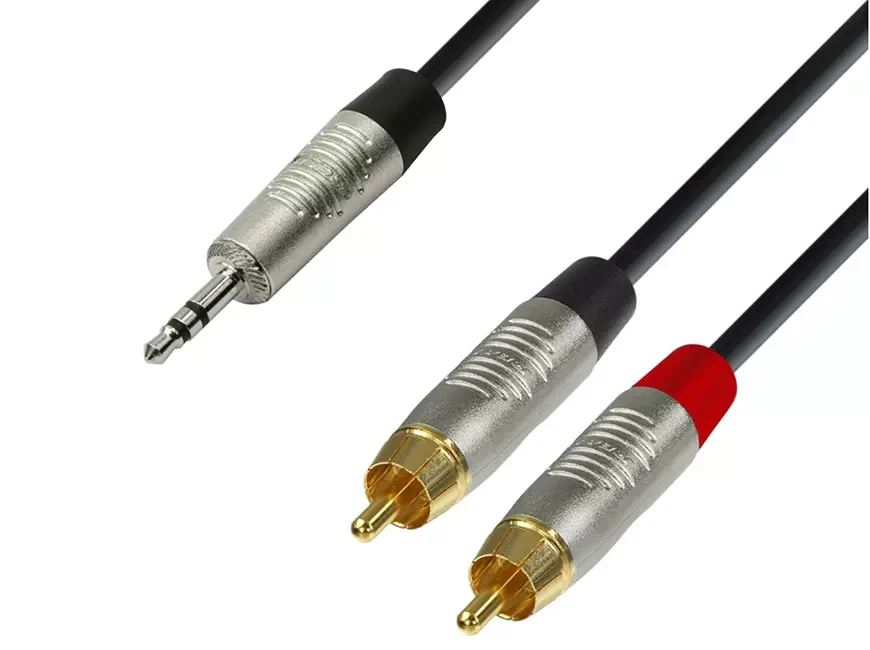
Переходной кабель мини-джек на два RCA – самый ходовой шнур для подключения активной акустики к компьютеру.
Настройка Windows – пять обязательных пунктов для улучшения звука
1. Выберите устройство по умолчанию. Параметры, раздел «Система», пункт «Звук». В списке вывода отметьте колонки или ЦАП. После подключения нового устройства Windows не всегда переключается сама.
2. Задайте формат. Свойства устройства, вкладка «Дополнительно», разрядность и частота дискретизации. Разумное значение для музыки – 24 бита и 48 000 Гц. Системный микшер приводит к этому формату всё, что играет, поэтому завышать частоту без источников высокого разрешения смысла нет. Что это за формат и стоит ли за ним гнаться, объясняем в материале что такое DSD.
3. Отключите улучшения. Там же вкладка с обработкой – тонкомпенсация, виртуальный объёмный звук, выравнивание громкости. Всё это добавляет окраску и снижает динамику. Для системы с колонками – отключите полностью.
4. Разрешите монопольный режим. Галочка «Разрешить приложениям использовать устройство в монопольном режиме» позволяет плееру отдавать поток мимо системного микшера, без пересчета частоты. Это улучшит разрешение и локализацию.
5. Выставьте рабочие уровни. Системную громкость держите в районе 80-100 процентов, а тише и громче делайте регулятором уровня на колонках или на ЦАП. Регулировка в цифре на низких значениях сокращает эффективную разрядность и поднимает шумовой порог относительно сигнала.
Более серьезный шаг – использовать плееры с выводом через WASAPI в монопольном режиме или через ASIO, они минуют системный микшер полностью. Динамика возрастет радикально.
Гудит, шипит, щёлкает – как убрать наводки?
Компьютер – худшее из возможных мест для аналогового сигнала, и типовые артефакты у всех одни и те же. Определяем причину и разбираемся, что делать.
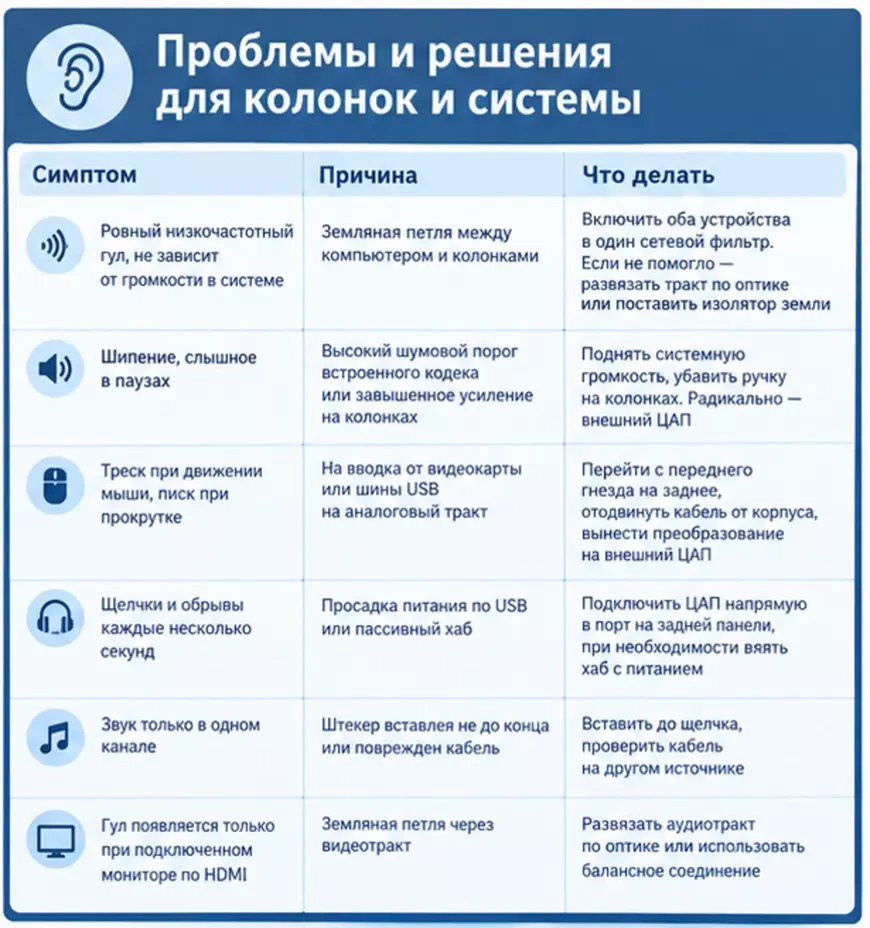
Общее правило – если помеха исчезает при отключении сетевого кабеля от одного из устройств, дело в земляной петле, а не в качестве компонентов. Проблема решается схемой подключения, а не заменой модулей.
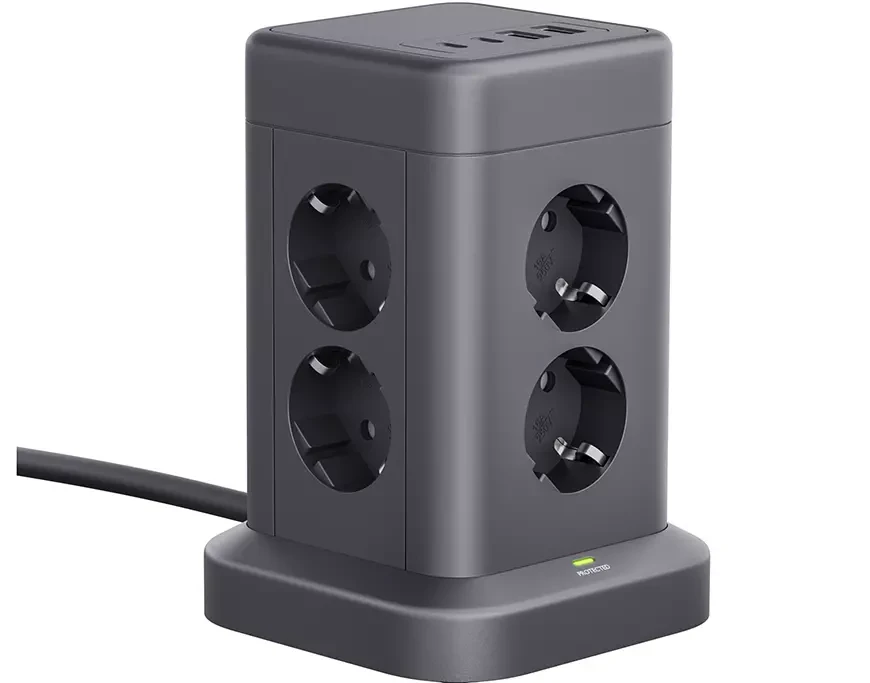
Сетевой фильтр с подключенными компьютером и колонками. Питание от одной точки снимает большинство фоновых помех.
Частые вопросы
Можно ли подключить пассивные колонки к компьютеру напрямую?
Нет. Линейный выход отдает сигнал напряжением порядка десятых долей вольта, этого не хватает, чтобы раскачать динамик. Нужен усилитель между компьютером и колонками.
Стоит ли покупать внутреннюю звуковую карту?
Внешний ЦАП по USB предпочтительнее при равной цене. Внутренняя карта остаётся в том же корпусе рядом с блоком питания и видеокартой, на неё будет много наводок.
Влияет ли цена кабеля 3,5 мм на звук?
В компьютерном тракте – практически нет. Важнее качество пайки, экранирование и надёжность штекера.
Почему звук тише, чем был раньше?
Чаще всего сбился уровень в микшере громкости для конкретного приложения либо включилось выравнивание громкости в свойствах устройства. Реже виновата смена устройства по умолчанию после обновления драйверов.
Что лучше для колонок – оптика или USB?
USB дает больше гибкости и работает с любым внешним ЦАП. Оптика выигрывает в одном – гальваническая развязка исключает земляную петлю. Если основная проблема – гул, выбирайте оптику. Если качество – USB.
Можно ли подключить колонки и наушники одновременно?
Физически да, если задействовать разные разъёмы. Но Windows работает с одним устройством вывода – переключаться придется вручную. Часть ЦАП умеет поддерживать оба выхода активными аппаратно.
Нужны ли драйверы для внешнего ЦАП?
В большинстве случаев нет. Класс-совместимые устройства работают сразу, а для USB Audio 2.0 в Windows начиная с версии 1703 есть штатный драйвер класса. Фирменный драйвер нужен для ASIO и воспроизведения DSD.
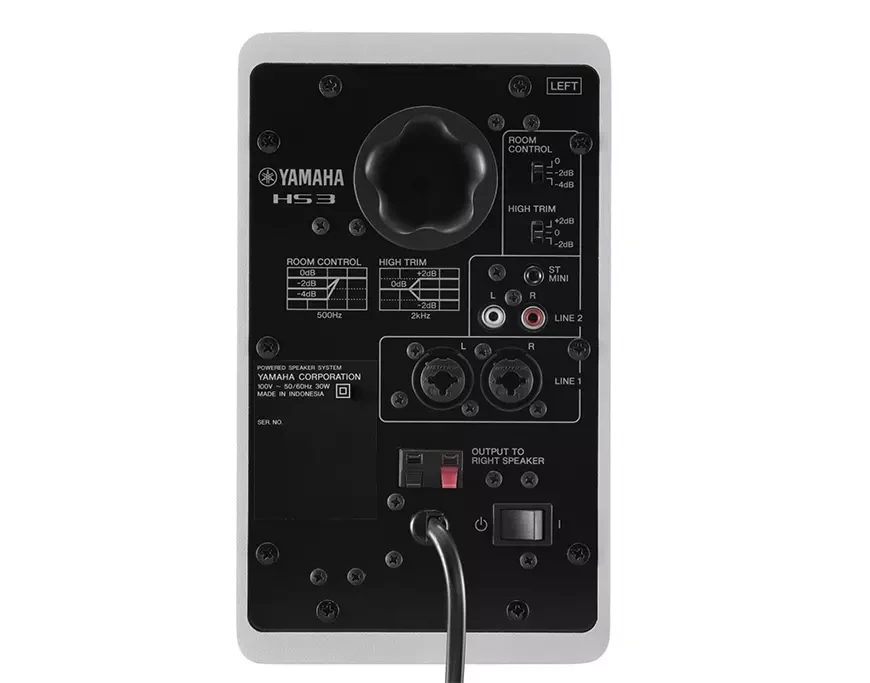
Студийные мониторы с балансными входами XLR. Для них компьютерный мини-джек - компромисс, а аудиоинтерфейс - норма.
Выводы
Если колонки компьютерные, а бюджет небольшой, подключайте громкоговорители в тыловое зелёное гнездо, отключите улучшения в свойствах устройства и держите системную громкость высокой – три бесплатных действия обеспечат больше, чем замена кабеля. Общие правила — в материале расстановка акустики.
Если колонки полочные активные или студийные, уже встроенный кодек становится узким местом – внешний ЦАП за 5-10 тысяч рублей меняет картину заметнее, чем любой апгрейд соединителей.
Если колонки пассивные, единственный путь – усилитель между ними и компьютером, сэкономить здесь не получится.
Если в системе гудит, начните с питания от одной точки и только потом думайте про технику – земляная петля почти всегда корректируется схемой подключения.
Звук для ТВ и кино на Hi-Fi.ru
Как выбрать саундбар для телевизора
Чем отличается HDMI ARC от eARC
Как подключить саундбар через HDMI ARC
Dolby Atmos: что это и как настроить
Обзор саундбаров с Dolby Atmos 2026
Цифровой звук, наушники и музыка
Как подключить колонки к компьютеру
Наушники с шумоподавлением 2026
Стриминговые сервисы: наши и зарубежные
Винтаж и аналог на Hi-Fi.ru
Кассетные деки: лучшие из винтажа
Советский катушечник с рук: что проверять
Ремонт винтажной японской техники
Первый виниловый проигрыватель
Видеомагнитофон к современному ТВ
8 сентября 2026 года